GitHub Pages Üzerinde Bir Blog Başlatmak
Jekyll ve Chirpy tema ile GitHub Pages üzerinde ücretsiz bir geliştirici blogu açmak için pratik bir rehber — özel alan adı kurulumu dahil.
İlk Blog Yazım
Bir süredir blog başlatmayı düşünüyordum ama epey erteliyordum. Sonunda yaptım ve işte ilk blog yazımı yazıyorum. İlginç bir şekilde konusu, blogumu nasıl kurduğum ve sizin de nasıl yapabileceğiniz olacak.
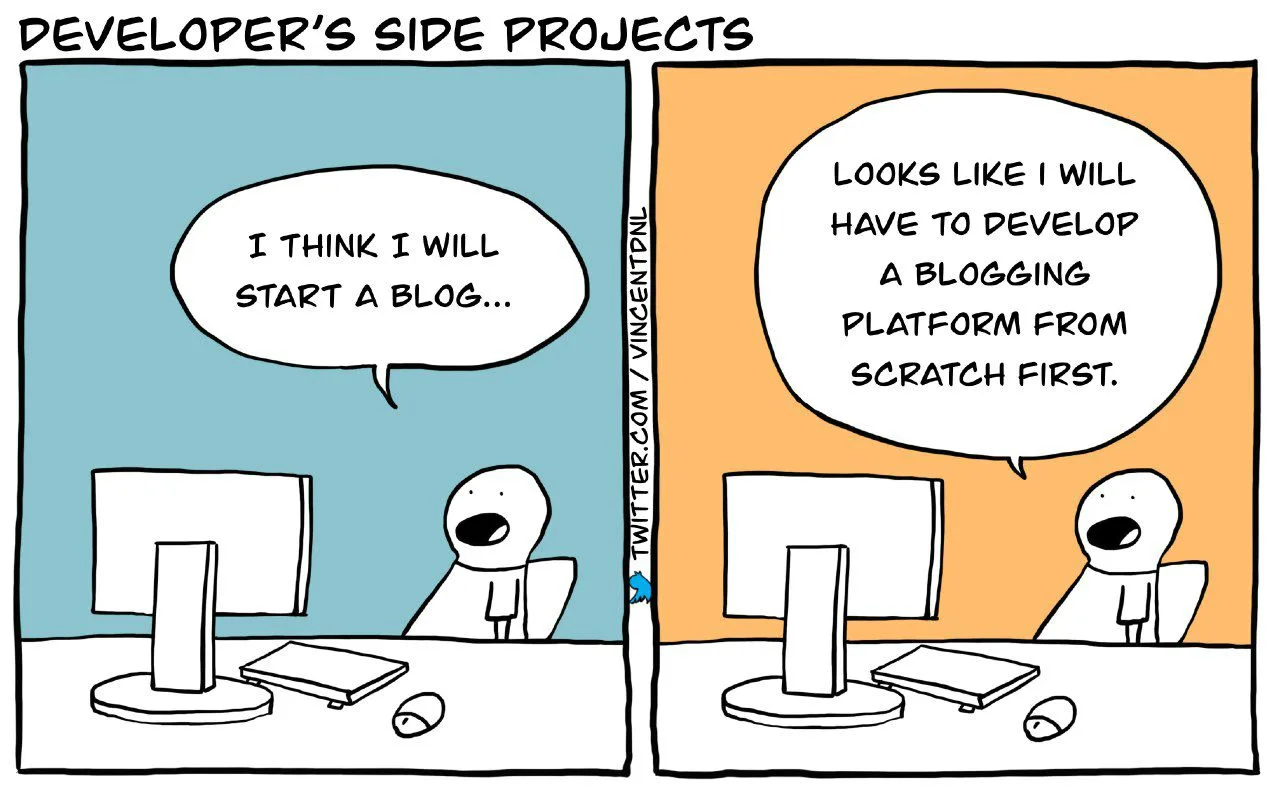 Blog başlatan bir geliştiricinin senaryosu
YouTube Videosu: Jekyll Rehberi
Neden GitHub Pages ?
Bir programcıyım. Her zaman projelerimi sergileyebileceğim, düşüncelerimi paylaşabileceğim kişisel bir web sitem olsun istedim. Wordpress, Medium, Substack ve Ghost gibi çeşitli blog platformlarına baktım. Ama GitHub Pages’i Jekyll ile seçtim, çünkü şunları istiyordum:
- Blogum üzerinde tam kontrol ve kendi zevkime göre özelleştirebilmek.
- Ücretsiz olan, hosting için para ödemem gerekmeyen bir blog.
- Basit, hızlı ve yapılandırmak için saatler harcamama gerek kalmayan, kolay bakımı olan bir blog.
İkna oldunuz mu? Tamam, şimdi blog sitenizi kurma adımlarına geçelim.
Adım 1: Temanızı Belirleyin
Bu adımda çeşitli sitelerdeki Jekyll temalarına hızlıca göz atıp zevkinize uyanı seçiyorsunuz.
Bu şablonları bulabileceğiniz birkaç site:
- https://jekyllthemes.io/
- https://jekyllthemes.org/
- https://jekyll-themes.com/
- https://jamstackthemes.dev/ssg/jekyll/
Ben kişisel olarak Chirpy tema‘sını seçtim, çünkü beklentilerime uyuyordu ve bir Koyu tema seçeneği vardı.
Adım 2: GitHub Pages’i Etkinleştirin
Jekyll temanızı seçtikten sonra sırada onu GitHub Pages üzerinde barındırmak var. Seçtiğiniz tema genellikle bir yapılandırma talimat seti ile gelir ve bu talimatlar temadan temaya değişir.
Chirpy teması için talimatlar şöyle:
- Kendi repository’nizi oluşturmak için şablonu kullanın.
<github-kullanıcı-adınız>.github.ioşeklinde isimlendirdiğinizden emin olun- Bu adımdan sonra GitHub Actions blogunuzu otomatik olarak
<github-kullanıcı-adınız>.github.ioadresine build edip deploy edecek - Ama sadece bir şablon istemiyorsunuz, onu kendinize özgü hale getirmek istiyorsunuz. O yüzden sıradaki adıma geçelim.
- Az önce oluşturduğunuz repository’yi klonlayın.
- Makinenize Ruby ve Jekyll’i resmi rehber üzerinden kurun.
- Gerekli gem’leri kurmak için
bundle installçalıştırın. _config.ymldosyasındaki değişkenleri ihtiyacınıza göre güncelleyin. Bazıları tipik seçeneklerdir.urlweb sitenizin adresidiravatarkenar çubuğundaki profil resmidirtimezoneyazılarınızın tarih/saatini göstermek için kullanılırlangsitenin dilidir
- Yerel sunucuyu başlatmak için
bundle exec jekyll sçalıştırın.
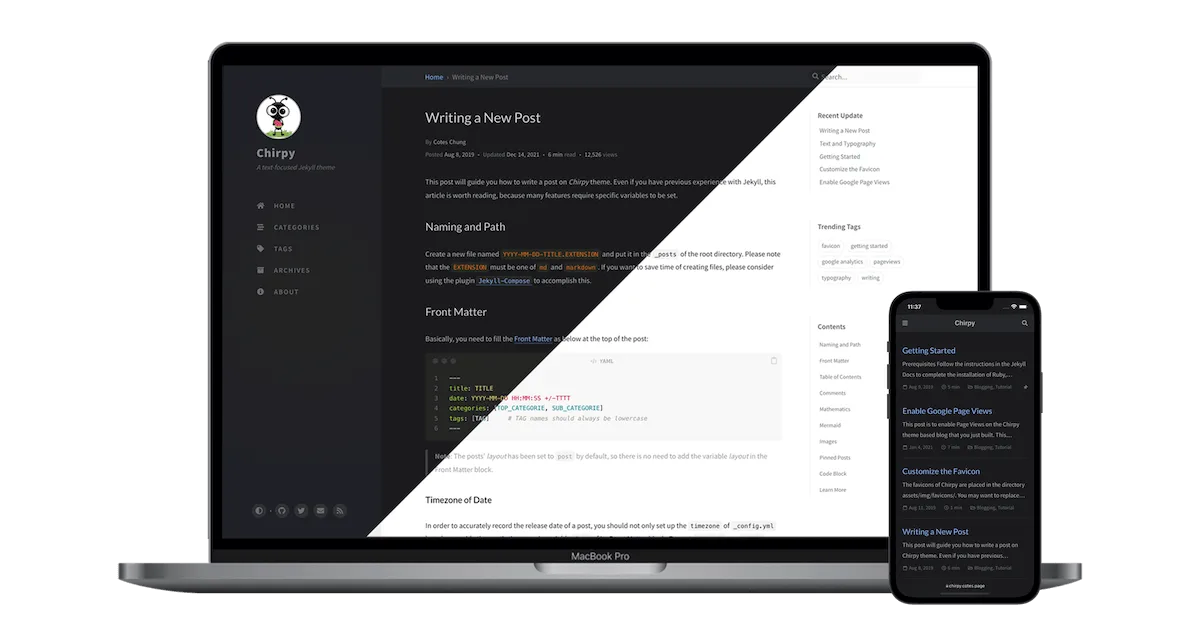 Göreceğiniz orijinal şablon
Herhangi bir sorunla karşılaşırsanız Chirpy temasının Başlangıç rehberine bakabilirsiniz.
Adım 3: Özel Kök Alan Adınızı Kurun
Özel bir alan adı satın almak için alan adı kayıt kuruluşlarından (registrar) birine gitmeniz gerekiyor. Seçebileceğiniz birkaç registrar:
- GoDaddy
- Namecheap
- Cloudflare Registrar — alan adlarını maliyetine satıyor (kâr marjı yok), bu registrar’lar arasında sıra dışı bir durum
(Burada eskiden yaygın bir öneri olan Google Domains, 2024’te kapandı ve tüm müşterilerini Squarespace’e taşıdı — artık yeni kayıtlar için bir seçenek değil.)
Alan Adınızı Yapılandırın
Alan adınızı satın aldıktan sonra alan adı yönetim panelinize gidin, DNS’i yönet’e tıklayın ve GitHub Pages için A tipi DNS kayıtları ekleyin.
| Tip | Veri |
|---|---|
| A | 185.199.108.153 |
| A | 185.199.109.153 |
| A | 185.199.110.153 |
| A | 185.199.111.153 |
| CNAME | gh-username.github.io |
(Bu A tipi DNS kayıtları, alan adınızı GitHub’ın IP adresine eşler)
GitHub Pages’i Yapılandırın
Alan adınızın DNS ayarları hazır olduğuna göre, GitHub’a dönüp GitHub Pages’i özel alan adınızı kullanacak şekilde yapılandıralım.
- Repository’nizin ayarlar sayfasına gidin.
- Pages bölümüne kadar aşağı inin.
- Custom domain altına alan adınızı girin ve Save‘e tıklayın.
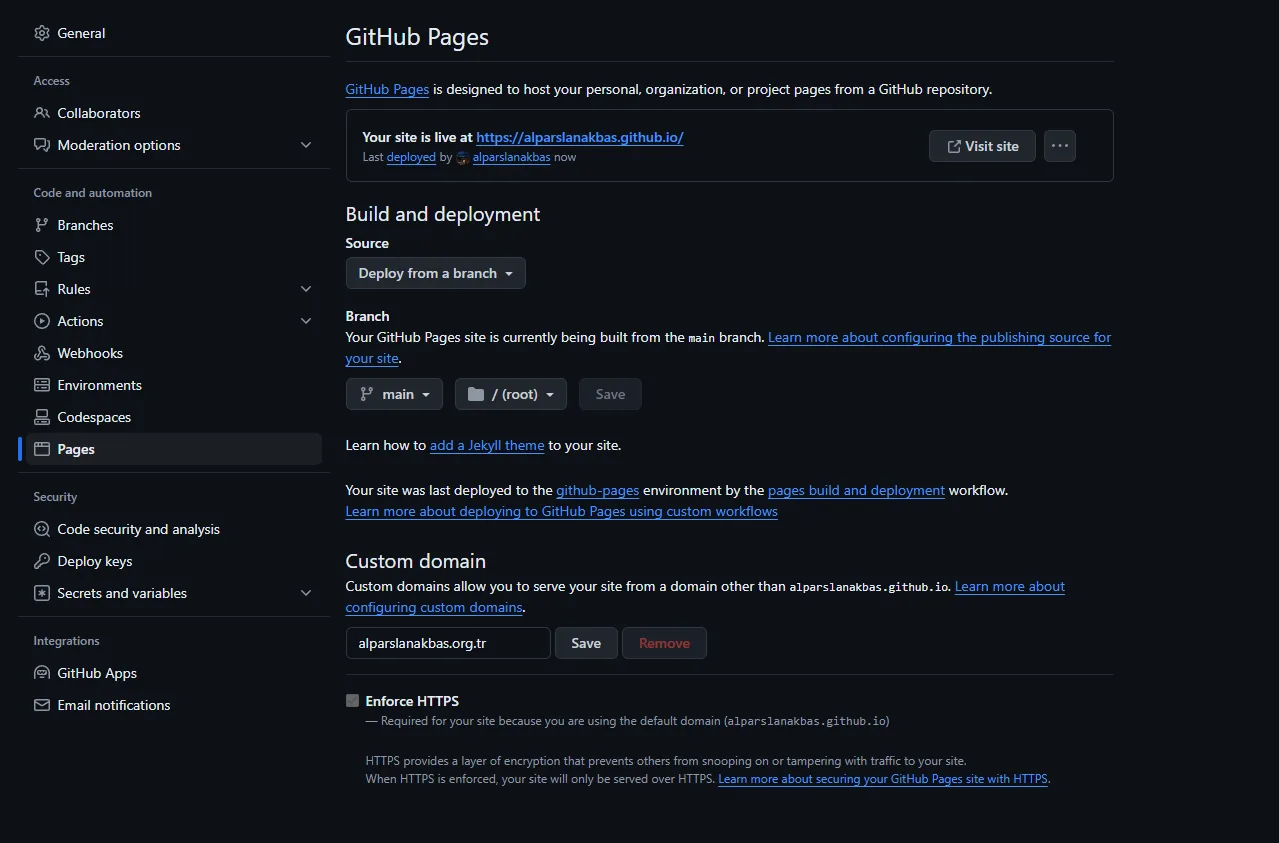 GitHub Pages özel alan adı sayfam
En İyi Uygulama: Blogunuzu güvenli bir SSL bağlantısı üzerinden sunmak için Enforce HTTPS‘e tıklayın. Siteniz Let’s Encrypt‘ten ücretsiz bir SSL sertifikasıyla yapılandırılacak.
Bu yazıyı faydalı bulduğunuzu umarım. Sorularınız varsa GitHub’daki blogumun repo’suna bakabilir ya da LinkedIn üzerinden benimle iletişime geçebilirsiniz.
Kısa Bir Güncelleme
Bu yazı blogdaki en eski yazı ve bazı şeyler diğerlerinden daha iyi ayakta kaldı. Chirpy tema hâlâ burada (şimdi birkaç major sürüm daha yeni). Yukarıdaki özel alan adı adımları hâlâ doğru — GitHub’ın DNS kayıtları değişmedi. Değişen şey şu: bu blog için özel bir alan adı satın almamaya karar verdim, alparslanakbas.github.io ile devam ettim — GitHub Pages alt alan adında kalmanın SEO açısından bir cezası yok, ayrıca bakımı gereken bir şey daha eksildi. İkisinin de gerçekten sorunsuz olduğunu bilmek faydalı.
Bu adımları takip ederek nereye varıldığını görmek isterseniz rate limiting yazısı yazının nereye evrildiğine iyi bir örnek, /projects sayfasında da bugüne kadar gerçekten neler inşa ettiğim var.